Как подключить amoCRM к программе лояльности
Установите приложение «Анкора — карты лояльности» из amoМаркета и войдите в кабинет Анкоры — привязка, вебхук и панель лояльности настроятся сами, а успешные сделки начнут начислять бонусы.
amoCRM — система для отдела продаж: контакты, сделки, воронки. Связка с Анкорой добавляет к ней программу лояльности: успешные сделки начисляют клиенту кэшбек автоматически, клиент заводится из карточки контакта, а карта живёт в Apple Wallet и Google Wallet. Подключается всё через официальный каталог amoМаркет за несколько минут: приложение само запросит доступы, подпишется на события сделок и добавит панель лояльности в карточки — на компьютере и в приложении amoCRM для iPhone. Нужны права администратора amoCRM.
Хотите сначала понять, как связка устроена в принципе — когда начисляются бонусы и откуда берутся клиенты? Прочитайте обзор: как работает программа лояльности вместе с amoCRM.
Шаг 1. Создайте программу лояльности в Анкоре
Если программы ещё нет — зарегистрируйтесь на ankora.pro и настройте её за 5 минут: механика (кэшбек, баллы, штампы или скидки), брендированная карта, правила начисления. Весь путь — в гайде как запустить программу лояльности за 5 минут. Программа уже работает — переходите к шагу 2.
Шаг 2. Установите приложение из amoМаркета
- В левом меню amoCRM откройте раздел amoМаркет.
- Найдите приложение «Анкора — карты лояльности» и нажмите «Установить».
- Подтвердите доступ к данным аккаунта в открывшемся окне — доступы выдаются самому приложению, ключи и коды копировать не нужно.
Права. Устанавливать приложения может только администратор аккаунта amoCRM. Если кнопки «Установить» нет — попросите администратора выполнить этот шаг.
Шаг 3. Войдите в кабинет Анкоры
Сразу после установки откроется страница привязки. Войдите в кабинет Анкоры (или зарегистрируйтесь — это те же 5 минут из шага 1), и установка привяжется к вашему бизнесу автоматически. Дальше всё происходит само: Анкора подписывается на событие «Смена статуса сделки» и добавляет панель лояльности в карточки сделок и контактов, а в приложении amoCRM для iPhone — в карточку сделки (раздел «Виджеты»).
Проверить связку можно на странице «Интеграции» → «amoCRM» в кабинете Анкоры: там статус подключения, журнал операций и настройки механики начисления.
Шаг 4. Проведите тестовую сделку
- Создайте сделку и привяжите к ней контакт с заполненным телефоном.
- Укажите бюджет сделки — с него считается начисление. Если в настройках выбрано поле сделки, заполните его.
- Переведите сделку в стадию «Успешно реализовано».
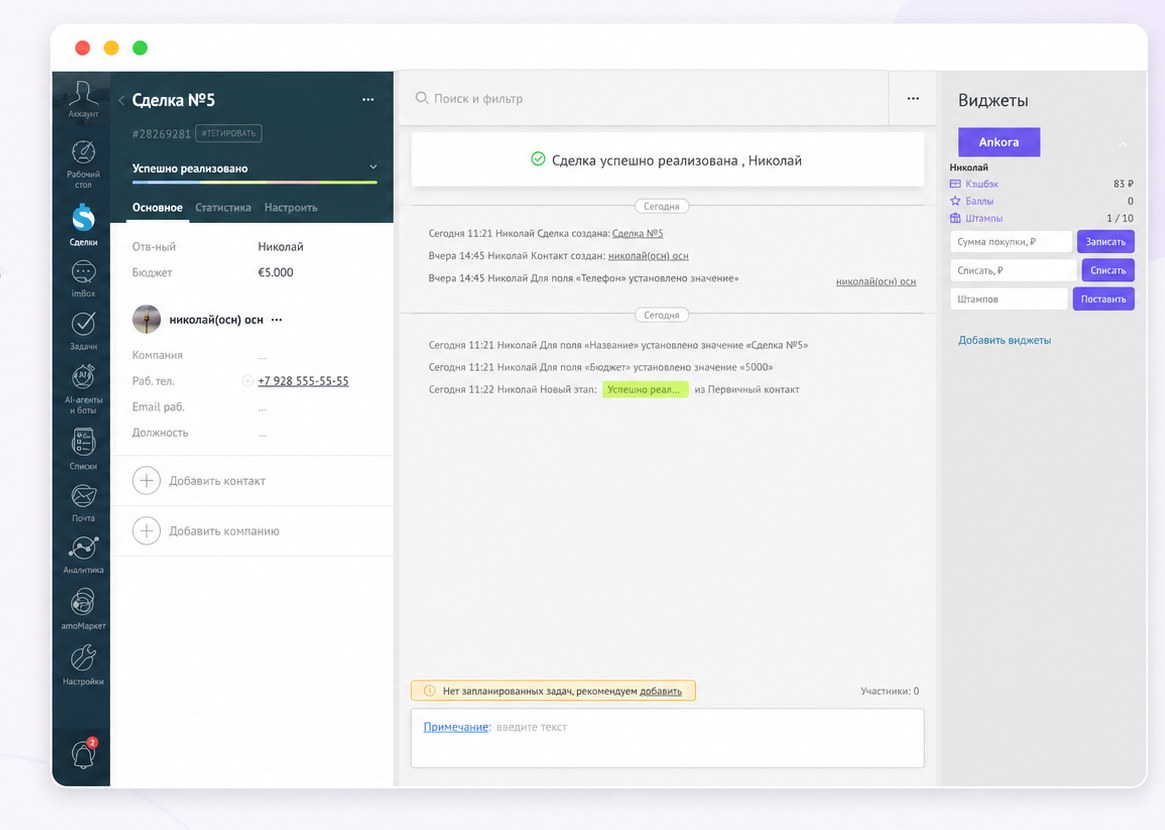
Через несколько секунд клиенту начислится кэшбек по правилам вашей программы, а операция появится в журнале интеграции в кабинете Анкоры. Если клиента в Анкоре ещё не было, он заведётся сам: имя, телефон, почта и дата рождения переносятся из контакта, карта выпускается сразу.
Частый вопрос. Если в журнале написано, что клиент не найден по телефону, — проверьте карточку контакта в amoCRM: у него должен быть заполнен номер. Карту лояльности не к чему привязать без телефона.
Повторных начислений по той же сделке не будет: каждая учитывается ровно один раз, сколько бы раз её потом ни возвращали на прежний этап и ни закрывали заново. Начисление срабатывает во всех воронках аккаунта (их можно ограничить в настройках), а записать покупку или списать бонусы можно прямо в панели «Анкора» в карточке сделки или контакта — а также в кабинете Анкоры и в приложении кассира. Там же кнопка «Выдать карту»: QR-код, личная ссылка и код для входа, по которым клиент добавит карту в Apple Wallet или Google Wallet.
Настройки, выключенные по умолчанию
В кабинете Анкоры: «Интеграции» → «amoCRM» → «Настройки». Три настройки выключены — включите их, если нужно:
- «Уменьшать бюджет сделки при списании» — списание кэшбека в панели из карточки сделки само уменьшает её бюджет на списанную сумму, и кэшбек за сделку начисляется только на то, что клиент заплатил деньгами. Если бонусы считаются от поля сделки, уменьшается и поле, и бюджет. Не включайте, если менеджеры уже уменьшают бюджет вручную: сумма вычтется дважды.
- «Передавать баланс и скидку в amoCRM» — числовые поля в карточке контакта: кэшбек, баллы, штампы и скидка клиента. По ним настраиваются фильтры и триггеры amoCRM.
- «Передавать ссылку на карту в amoCRM» — поле «Анкора: ссылка на карту» с постоянной личной ссылкой клиента: вставляйте его в шаблоны сообщений, WhatsApp и Salesbot. Ссылка — ключ к карте: отправляйте её только самому клиенту. Перевыпустить ссылку можно на карточке клиента в кабинете.
Ниже — блок «Воронки»: по умолчанию бонусы начисляются за успешные сделки во всех воронках, а «Только в выбранных» оставляет нужные — например, розницу без опта.
Ещё ниже — «От чего считать бонусы»: по умолчанию от бюджета сделки. Если в бюджете сумма за нескольких человек, создайте в настройках сделок amoCRM поле типа «Число», например «Стоимость на человека», и выберите здесь «Поле сделки». Бюджет останется полной суммой, а бонусы начислятся от поля. Если поле в сделке не заполнено, бонусы не начисляются, а сделка попадает в журнал интеграции.
Там же — «Заводить клиентов автоматически» и «Передавать статус гостя в amoCRM». Как всё это работает, разобрано в статье как работает программа лояльности вместе с amoCRM.
Приложение недоступно в каталоге? Например, оно ещё на модерации amoМаркета или вам нужна собственная интеграция. Тогда подключитесь по запасной инструкции: подключение amoCRM вручную через внешнюю интеграцию.
Частые вопросы
Сколько стоит интеграция?
Нужен ли программист?
Приложения нет в каталоге моего аккаунта — что делать?
Откуда в Анкоре берётся клиент?
Как настроить начисление в своей воронке?
Нужно ли настраивать вебхук вручную?
Можно ли начислять и списывать вручную?
Какие настройки выключены по умолчанию?
Как отключить интеграцию?
Программа лояльности под вашу нишу
Читайте также
Попробуйте Анкору бесплатно
7 дней бесплатно, без привязки карты. Запуск программы лояльности за 5 минут.
Начать бесплатно