Как запустить программу лояльности за 5 минут
Регистрация, выбор механики, брендирование и первая карта клиента — весь путь от нуля до работающей программы лояльности за один кофе.
Программа лояльности перестала быть привилегией сетей с собственным IT-отделом. Сегодня запустить её может кафе на одну точку, барбершоп или автосервис — за то время, что готовится кофе. В этом гайде разберём по шагам, как с нуля запустить программу лояльности с цифровыми картами в Apple Wallet и Google Wallet: без отдельного приложения у клиента и без специального оборудования на кассе.
Что понадобится до старта
Почти ничего. Не нужны кассовая интеграция, программисты или пластиковые карты. Достаточно:
- смартфон кассира или администратора (подойдёт любой — карты сканируются камерой);
- логотип бизнеса и пара фирменных цветов для брендирования карты;
- понимание, чем вы хотите поощрять клиентов — баллами, кэшбеком, штампами или скидками.
С последним пунктом поможем ниже: разберём, какая механика лояльности под какой бизнес подходит.
Шаг 1. Регистрация и создание бизнеса
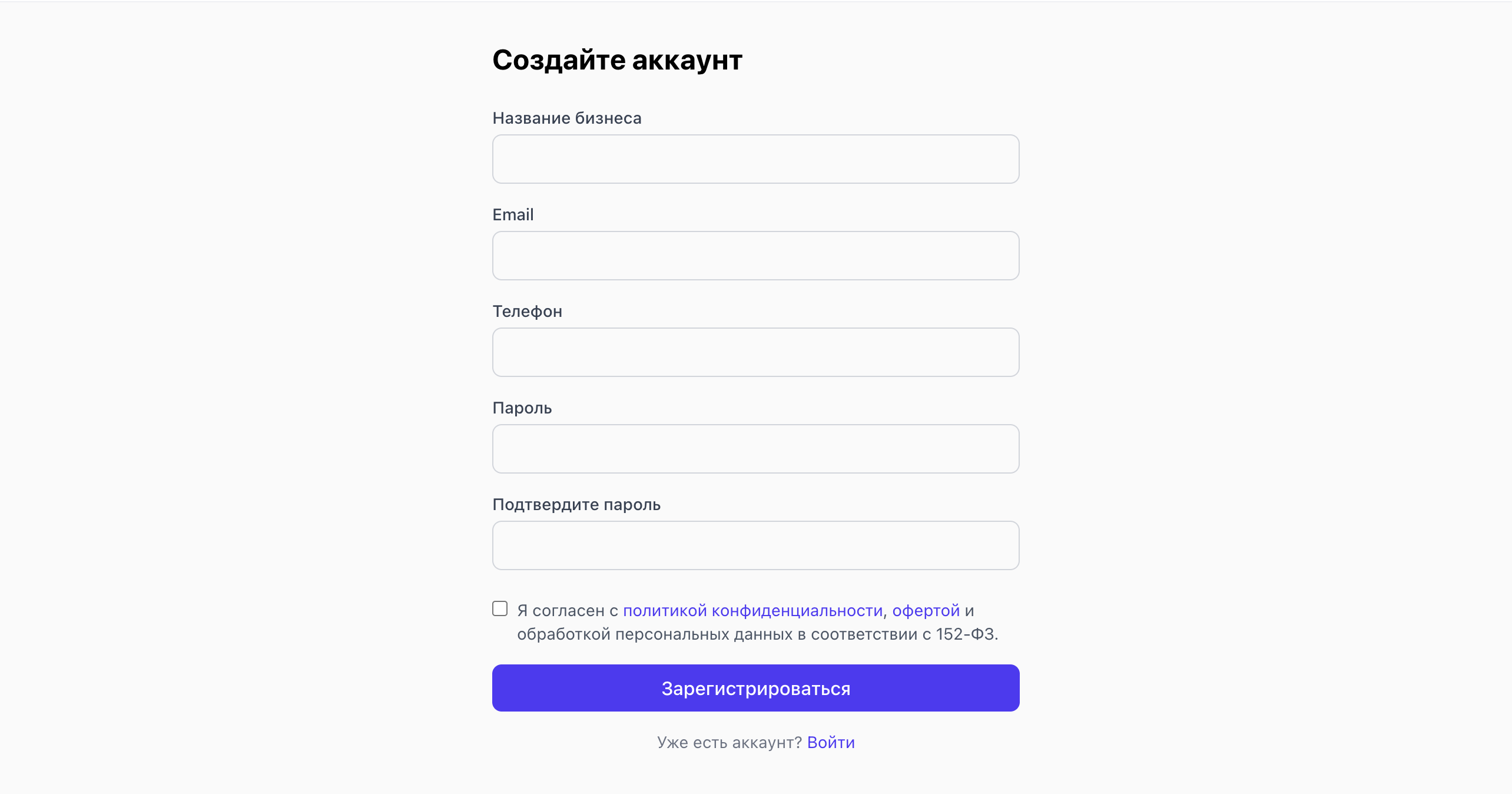
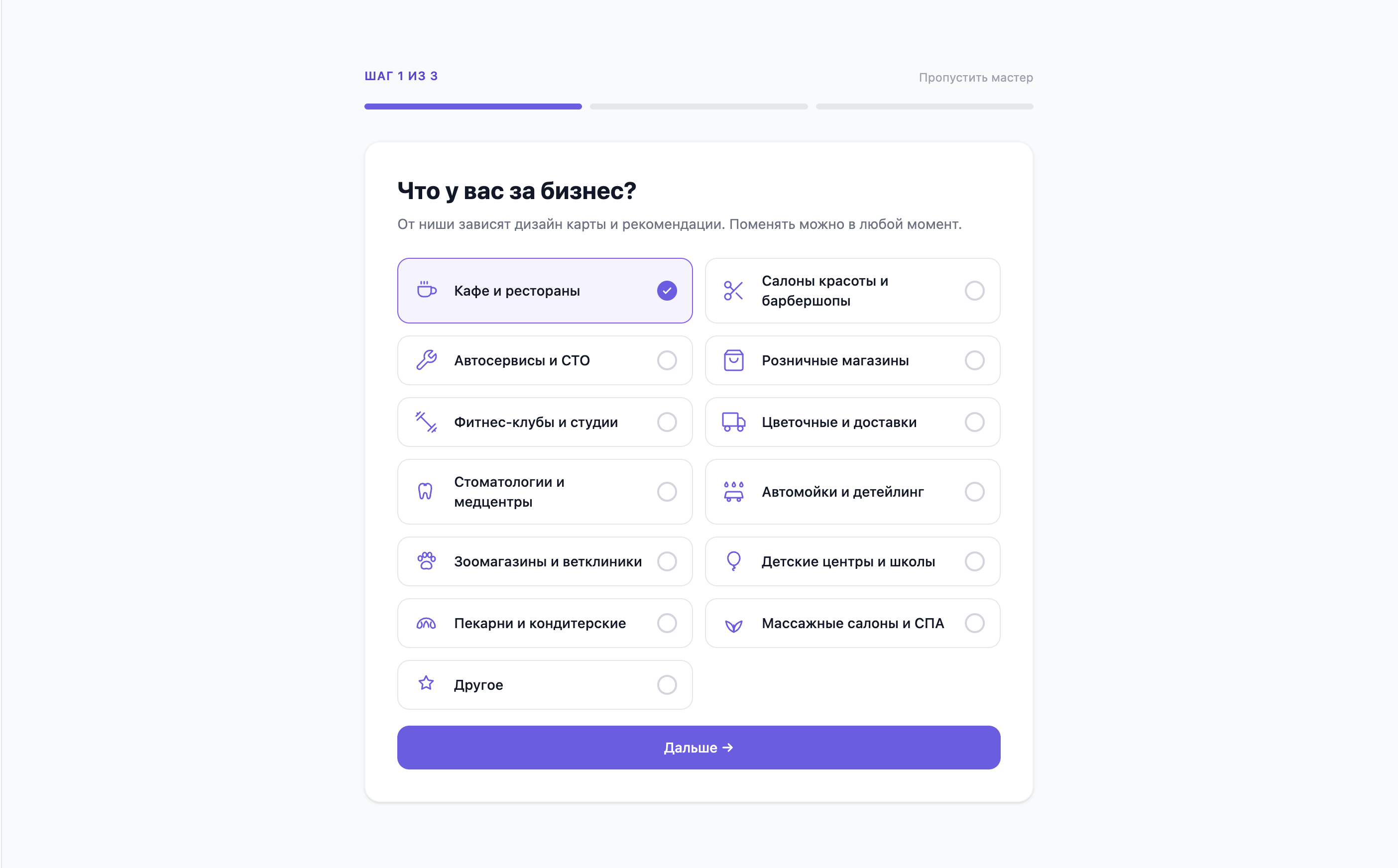
Заведите аккаунт на ankora.pro по email или номеру телефона — без привязки банковской карты и с бесплатным пробным периодом на 7 дней. При создании укажите название и нишу бизнеса: это не формальность — шаблон карты и набор механик автоматически подстроятся под вашу сферу, будь то кафе, салон красоты или автосервис.
Шаг 2. Выбор механики лояльности
В основе — четыре механики начисления, и их можно комбинировать на одной карте:
- Кэшбек — процент с чека возвращается баллами и списывается при следующей покупке. Растит средний чек.
- Бонусные баллы — балльная система с частичной оплатой покупки и лимитом списания.
- Штампы — «6-й кофе в подарок», «7-я стрижка бесплатно». Самая понятная клиенту механика.
- Накопительные скидки — процент растёт со статусом клиента по сумме покупок.
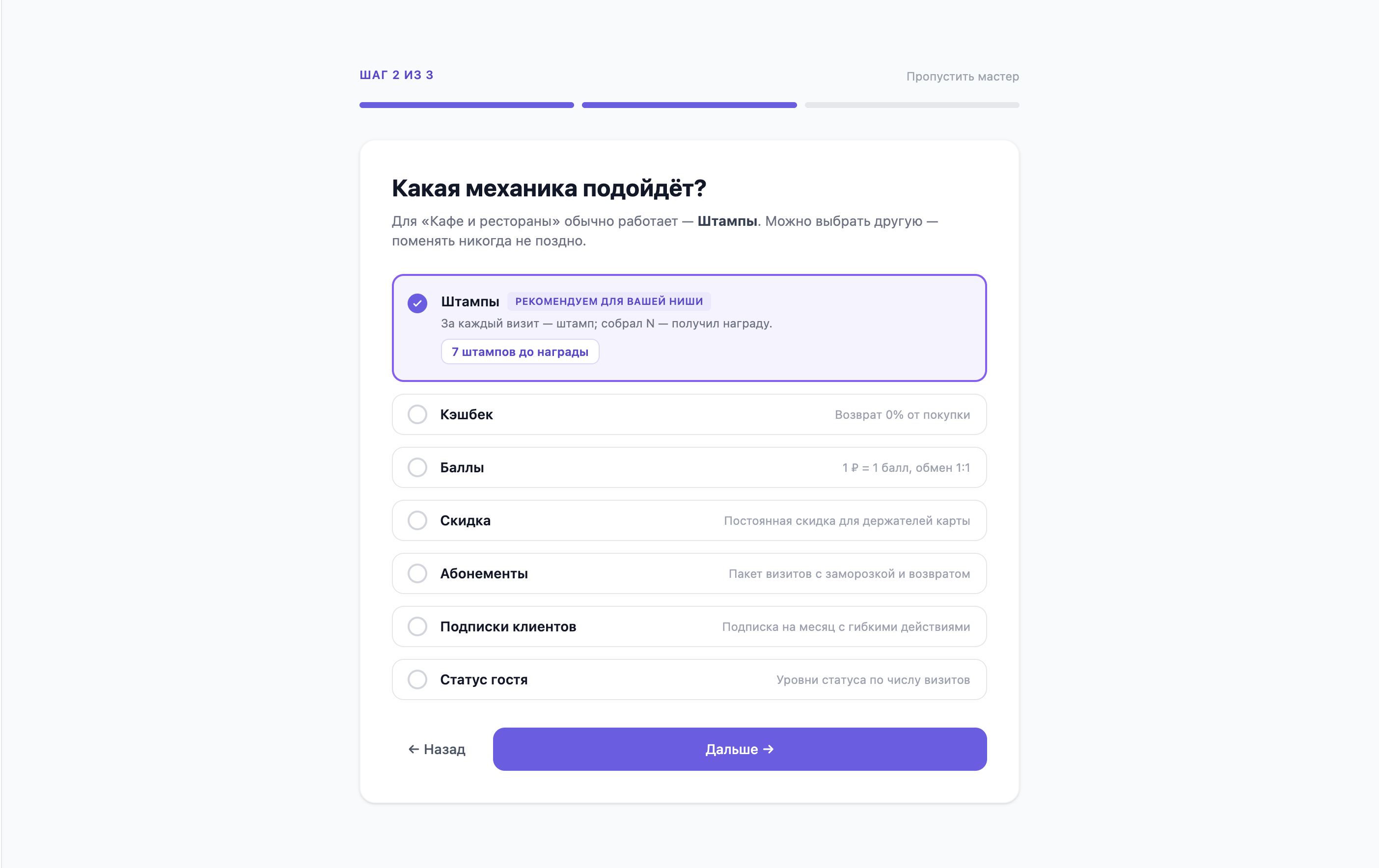
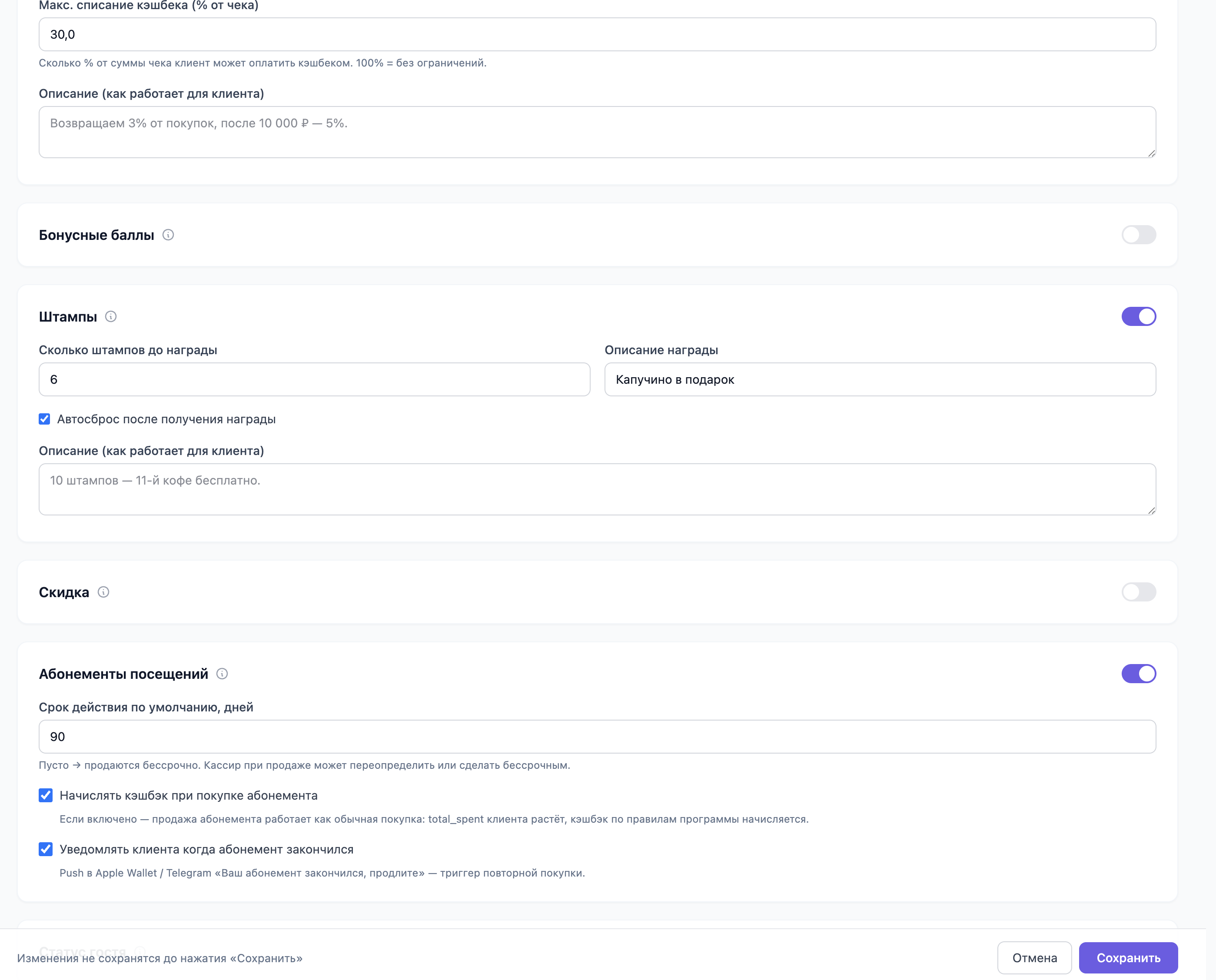
Мастер предложит ещё три механики под продажу вперёд и удержание: абонементы (пакет визитов), подписки (оплата за период) и статус гостя (ступени по числу визитов). Их тоже можно включить позже в настройках программы.
Совет: не включайте всё сразу. Большинству бизнесов на старте достаточно одной механики — штампов или кэшбека. Через месяц, когда соберёте базу карт, добавите вторую для роста повторных продаж.
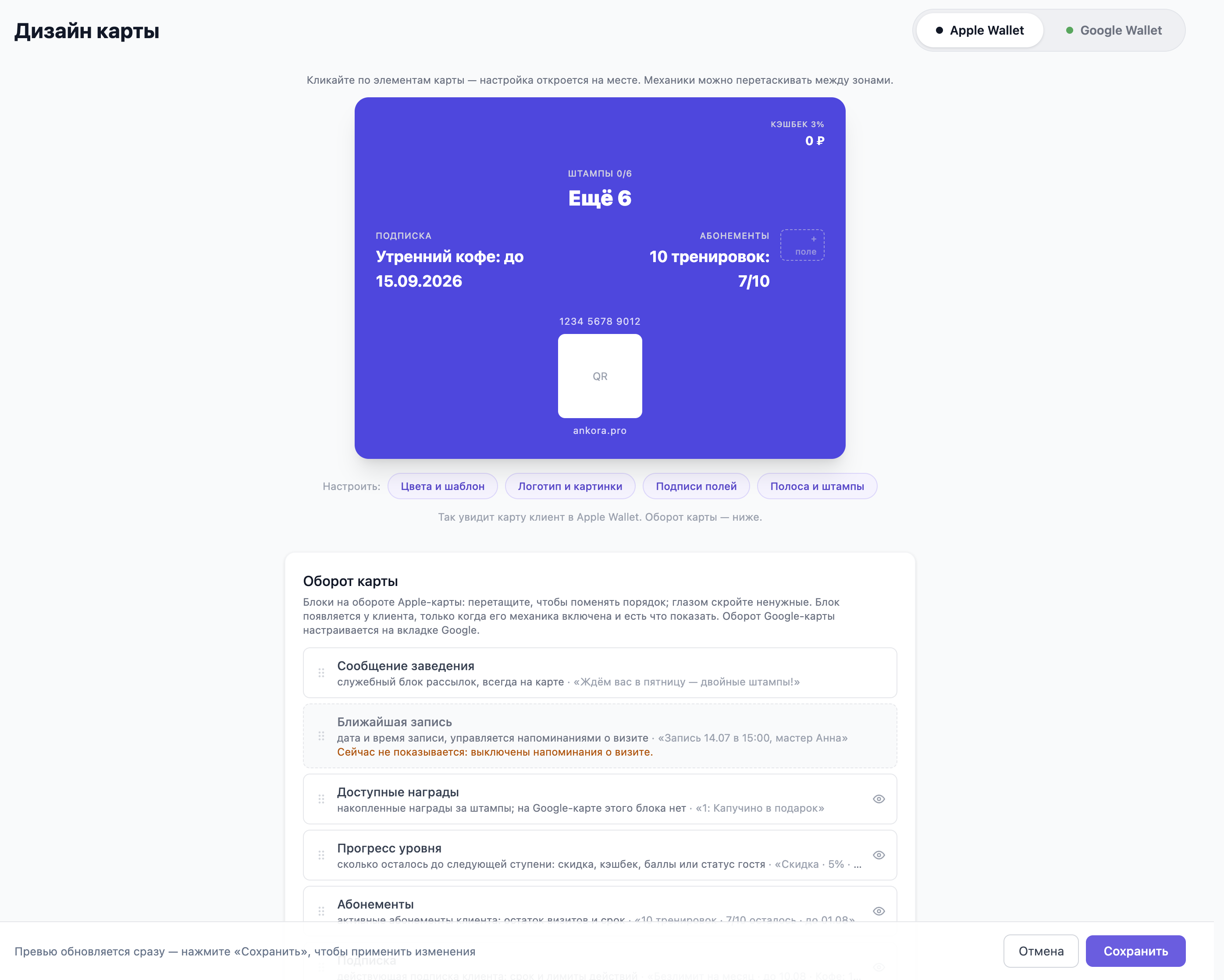
Шаг 3. Брендирование карты
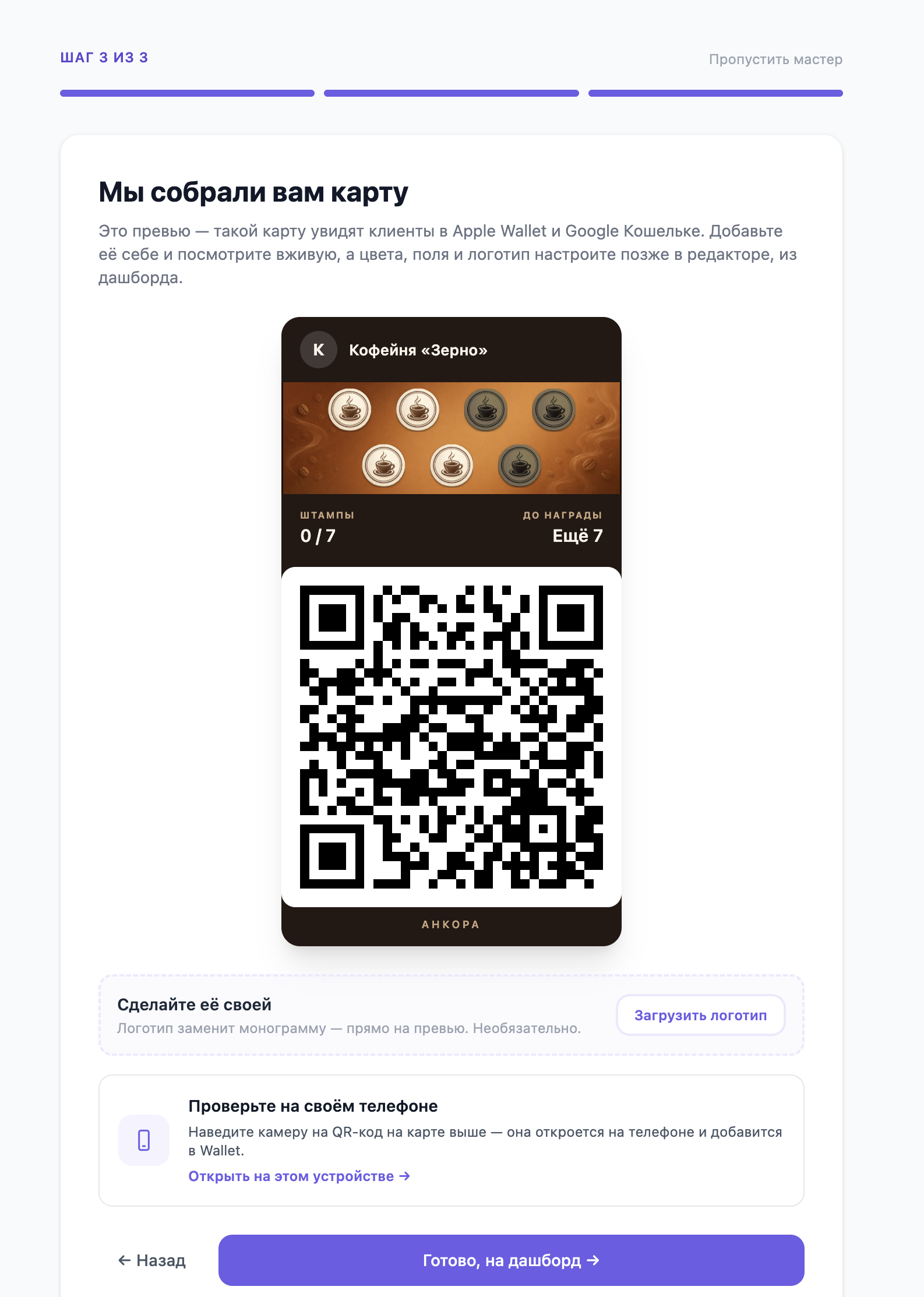
Загрузите логотип, выберите цвет и текст — и карта в Apple Wallet и Google Wallet будет выглядеть как ваша, а не как шаблон. Превью сразу показывает результат на экране iPhone и Android. Чем точнее карта повторяет фирменный стиль, тем выше доверие клиента и тем чаще он показывает её на кассе.
Шаг 4. Выпуск первой карты лояльности
Готово к раздаче. Сгенерируйте QR-код и ссылку — клиент сканирует QR камерой или переходит по ссылке, нажимает «Добавить в Wallet», и карта оказывается в кошельке за пять секунд. Без регистрации, пароля и установки приложений. Подробнее о клиентском сценарии — в гайде «Как добавить карту лояльности в Apple Wallet и Google Wallet».
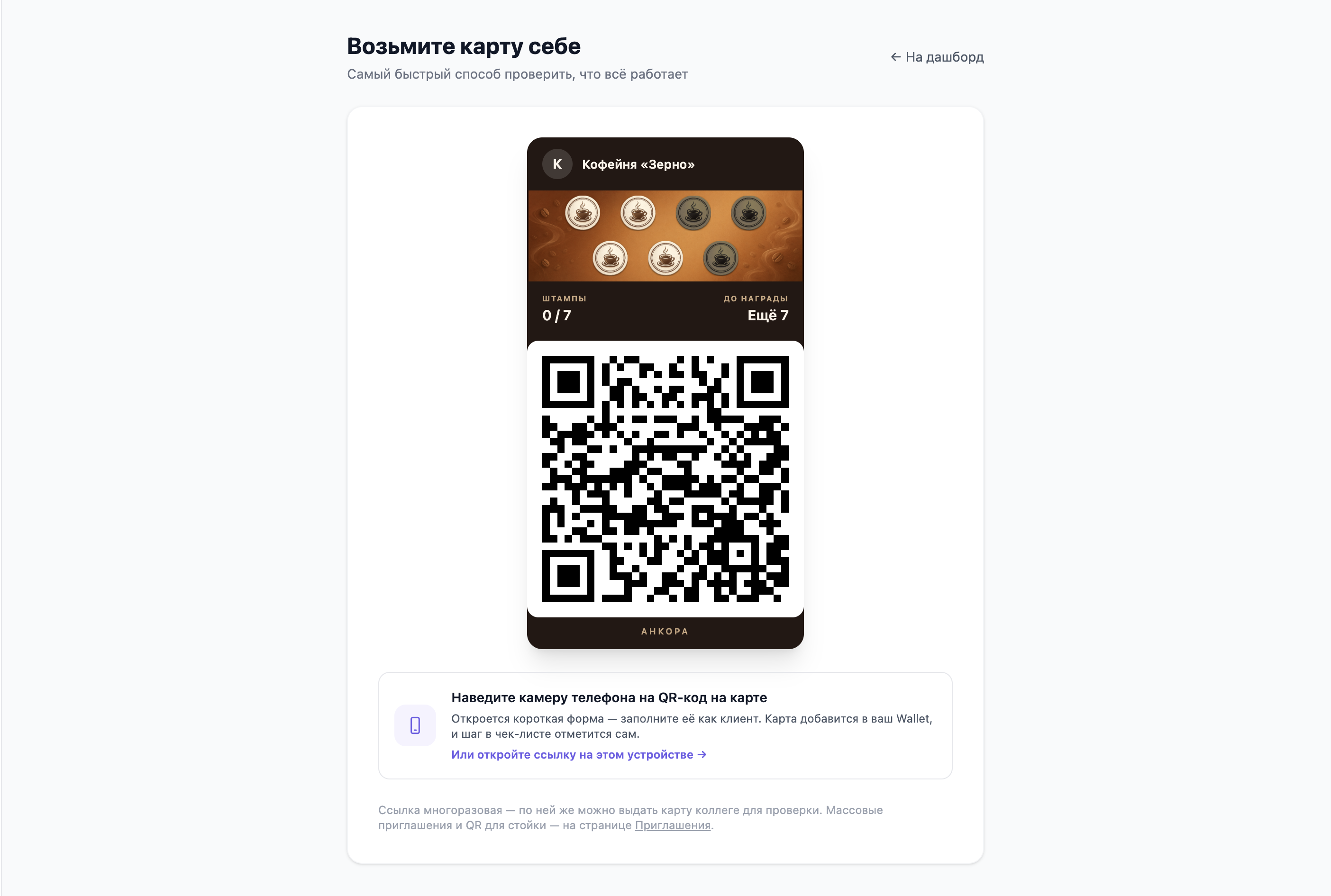
Карта выдаётся по приглашению — это ссылка вида /i/…, по которой клиент заполняет короткую форму
и получает карту. Приглашение бывает двух типов:
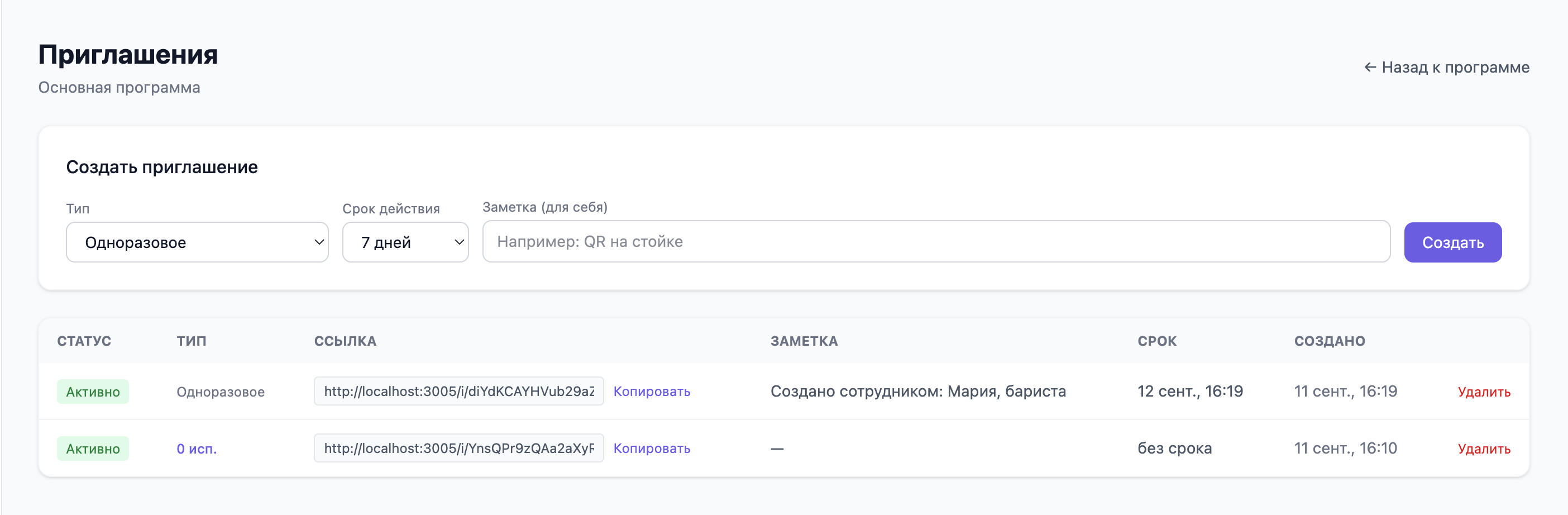
- Многоразовое — один QR-код на стойке, наклейке или тейбл-тенте, одна ссылка в Instagram, ВКонтакте, Telegram и на сайте. По ней карту получают все, кто её отсканирует. Клиенту с iPhone, который пришёл из Instagram или ВКонтакте, страница предложит открыть её в браузере — из встроенного окна соцсети Apple Wallet недоступен, это ограничение самих приложений (подробнее — в гайде «Как добавить карту в Apple Wallet и Google Wallet»).
- Одноразовое — для конкретного человека, со сроком жизни. Удобно, когда кассир выдаёт карту гостю прямо у кассы.
Ссылки создаются на странице «Приглашения»: откройте программу лояльности и выберите «Приглашения» в меню карточки программы. Тип, срок действия и заметку задаёте вы, заметка видна только вам и помогает потом понять, какая ссылка откуда.
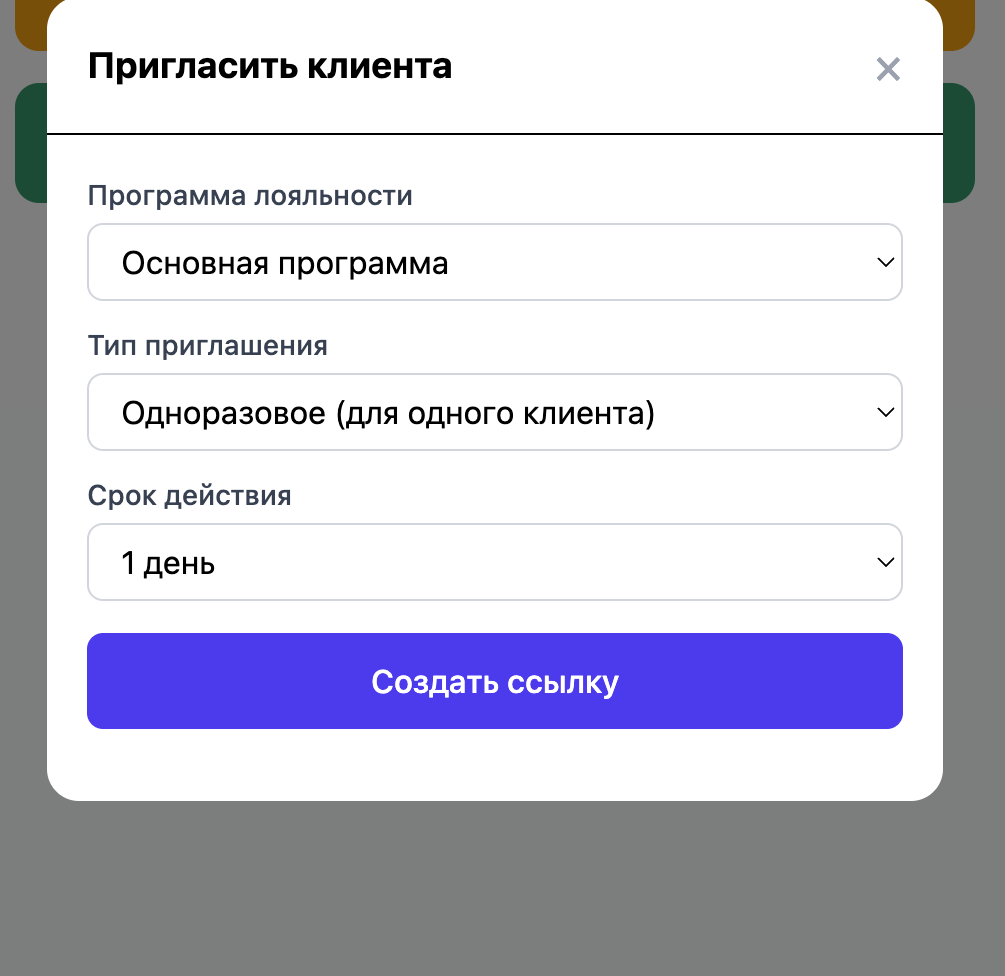
То же самое кассир делает со своего телефона: на главном экране приложения — кнопка «Пригласить клиента». Он выбирает программу, тип и срок, нажимает «Создать ссылку» и показывает гостю готовый QR.
Ещё один канал — реферальная программа: клиент делится своей ссылкой, и бонус получают оба или только один из них — как настроите в поле «Кому начислять». Отдельно её создавать не нужно, она включается в настройках программы. Где ставить QR-код, что говорить на кассе и как видеть, кто из сотрудников выдаёт карты, — в гайде «Как раздать карты лояльности первым клиентам».
Шаг 5. Обучение кассира
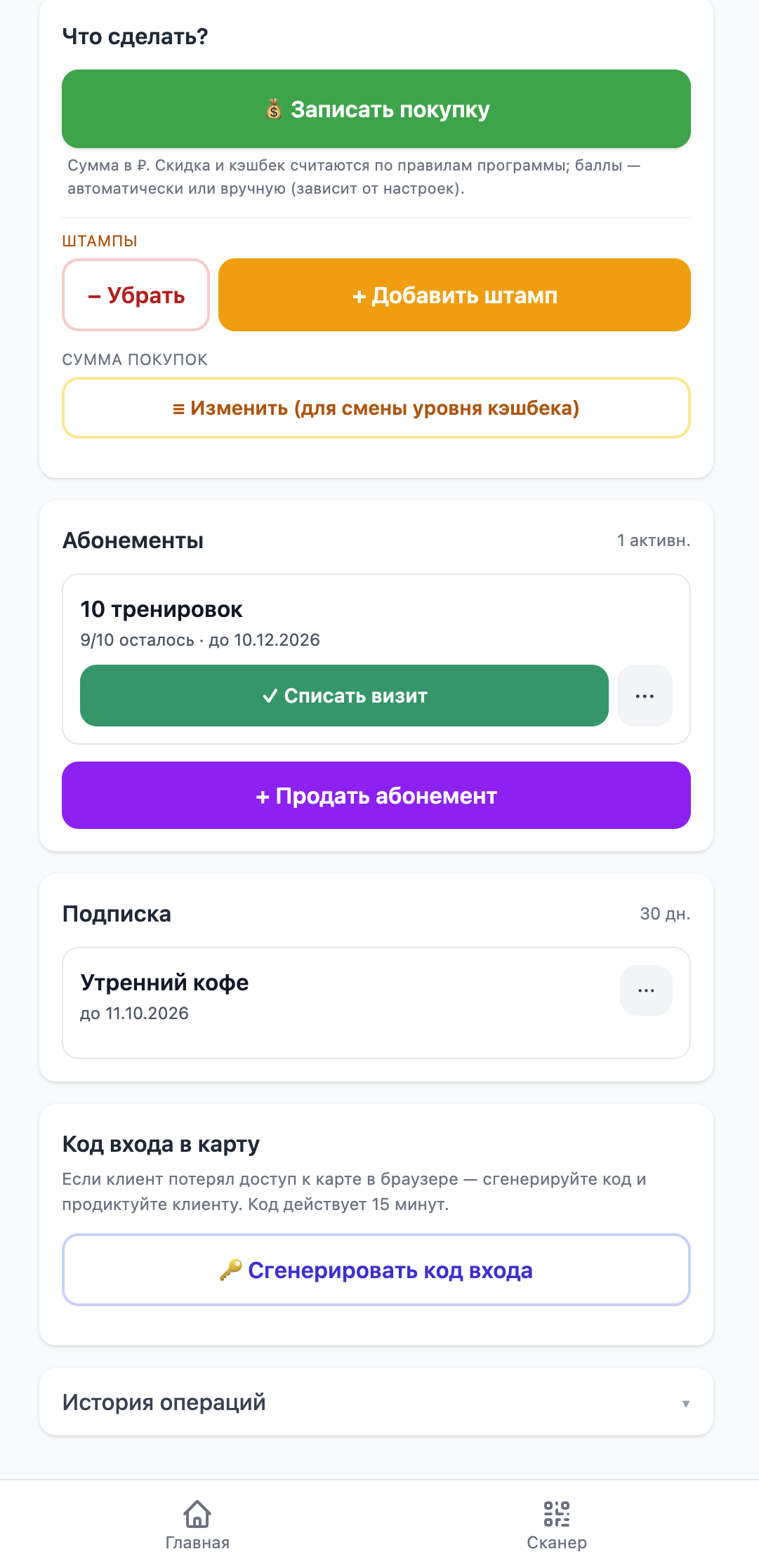
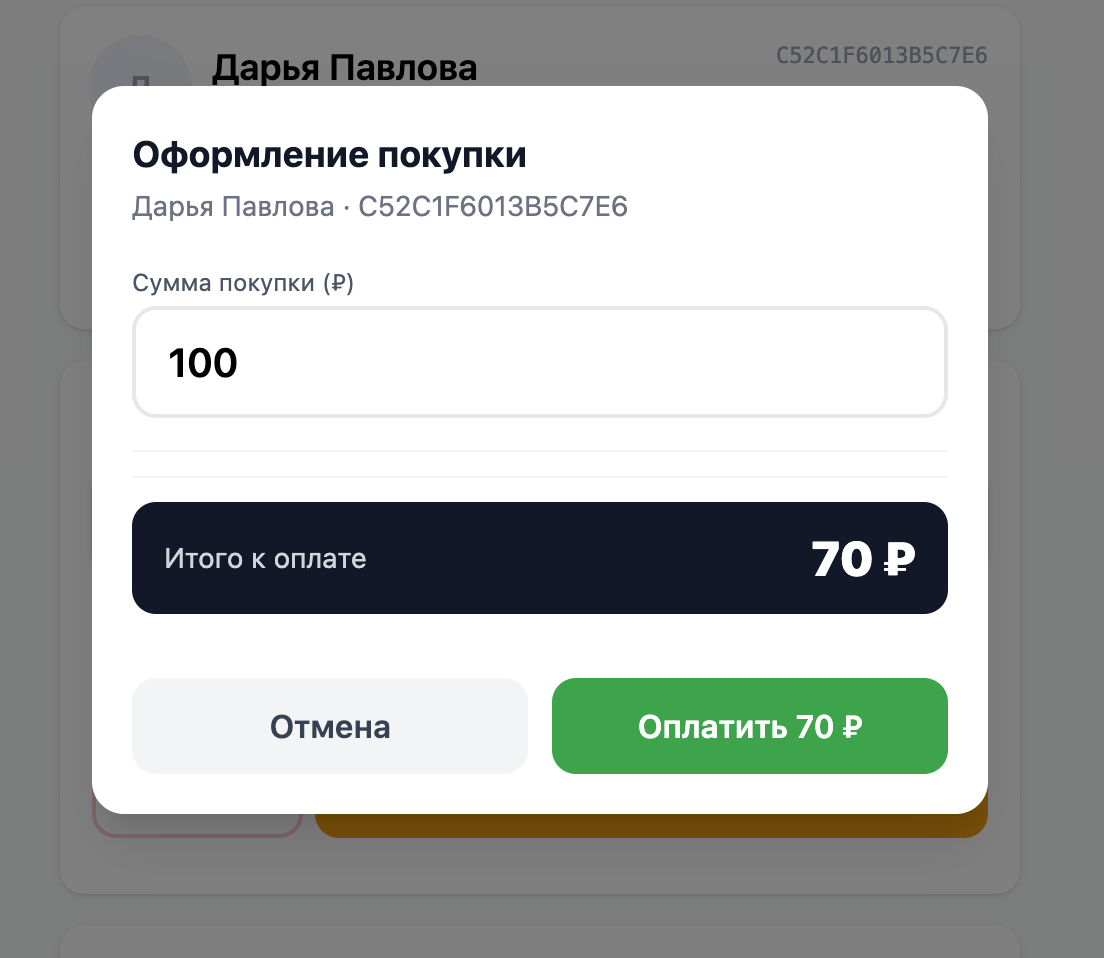
Кассир открывает PWA-приложение Анкора в браузере смартфона (без установки из App Store), наводит камеру на QR-код карты клиента и начисляет бонусы или штамп за пять секунд. Клиент видит обновление баланса сразу, ещё стоя у кассы. Обучение занимает пару минут — отдельный терминал, сканер штрихкодов и доработка кассы не нужны.
Что делать после запуска
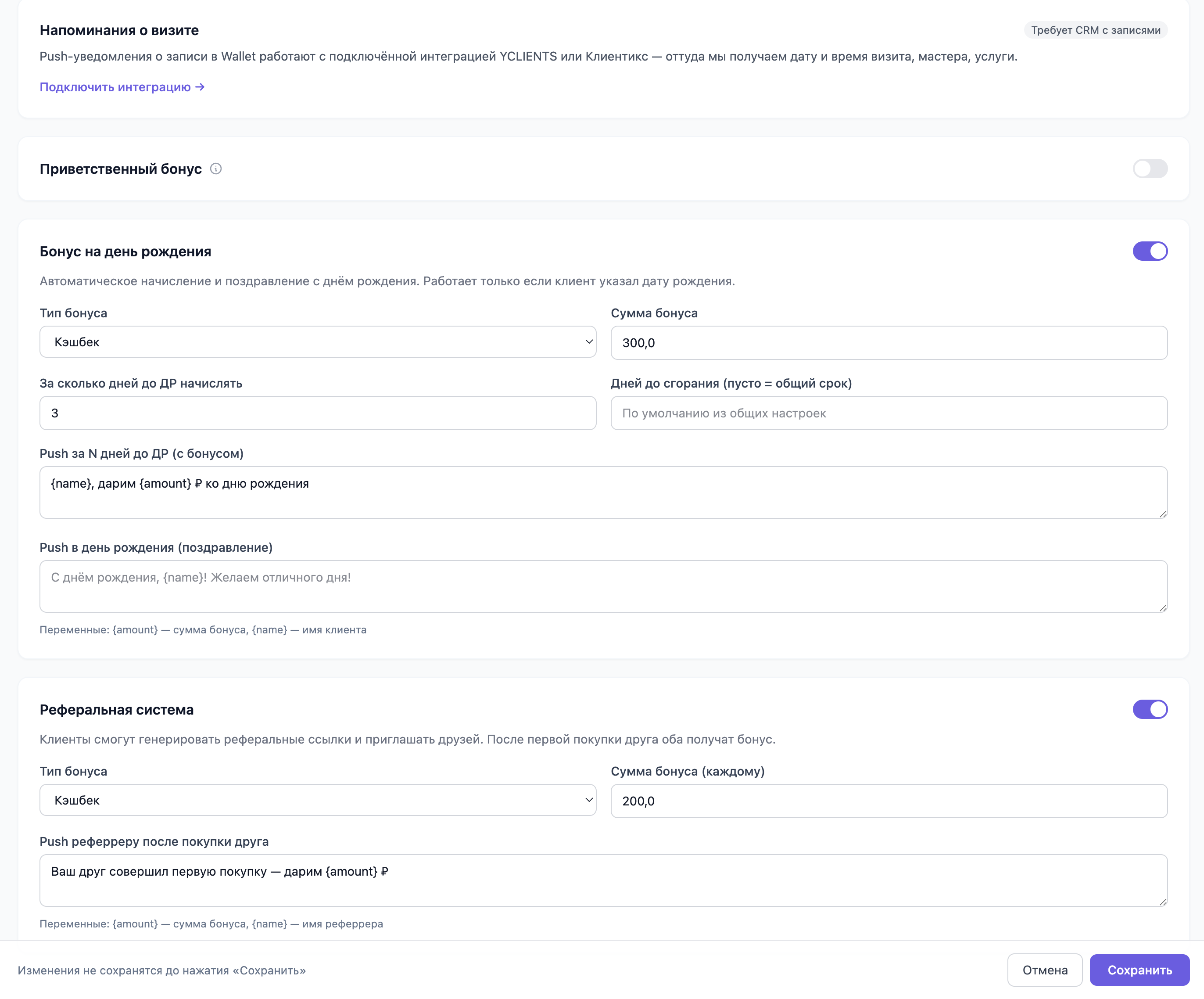
Первые карты собраны — пора превращать их в повторные визиты. Включите push-уведомления: они приходят прямо на экран блокировки телефона и открываются в 60–90% случаев против 15–20% у email. Настройте автоматические триггеры — бонус на день рождения, напоминание «пора вернуться», сгорание баллов по сроку. А когда захотите продавать вперёд — подключите абонементы и подписки клиентов.
Дальше всё зависит от ниши. Готовые сценарии под конкретный бизнес мы собрали в отдельных гайдах и на страницах ниш — выберите свою ниже и настройте программу за пять минут.
Частые вопросы
Сколько стоит запустить программу лояльности?
Нужно ли клиенту скачивать приложение?
Какое оборудование нужно бизнесу?
Можно ли поменять механику после запуска?
Программа лояльности под вашу нишу
Читайте также
Попробуйте Анкору бесплатно
7 дней бесплатно, без привязки карты. Запуск программы лояльности за 5 минут.
Начать бесплатно