Как подключить Битрикс24 к программе лояльности
Установите готовое приложение «Анкора — карты лояльности» из Битрикс24.Маркета и привяжите портал кодом подключения — в карточках контактов и сделок появится вкладка лояльности, а успешные сделки начнут начислять бонусы автоматически.
Битрикс24 — CRM, в которой живут контакты, сделки и менеджеры. Связка с Анкорой добавляет к ней программу лояльности: в карточках контакта и сделки появляется вкладка с балансом и операциями, успешные сделки начисляют бонусы автоматически, а клиент носит карту в Apple Wallet и Google Wallet. Подключение — готовое приложение «Анкора — карты лояльности» из Битрикс24.Маркета: установка и привязка кодом занимают пару минут, программист не нужен.
Хотите сначала понять, как связка устроена в принципе — что видит менеджер и как начисляются бонусы по сделкам? Прочитайте обзор: как работает программа лояльности вместе с Битрикс24.
Шаг 1. Создайте программу лояльности в Анкоре
Если программы ещё нет — зарегистрируйтесь на ankora.pro и настройте её за 5 минут: механика (кэшбек, баллы, штампы или скидки), брендированная карта, правила начисления. Весь путь — в гайде как запустить программу лояльности за 5 минут. Программа уже работает — переходите к шагу 2.
Шаг 2. Проверьте тариф Битрикс24
Нужен платный тариф Битрикс24 с активной подпиской на Битрикс24 Маркетплейс. В интерфейсе портала подписка называется «BitrixGPT + Маркетплейс», прежнее название — «Маркет Плюс». С декабря 2024 года REST-интерфейс Битрикс24 на бесплатном тарифе отключён — без подписки приложения не работают. Это ограничение платформы Битрикс24, обойти его нельзя.
Шаг 3. Установите приложение из Битрикс24.Маркета
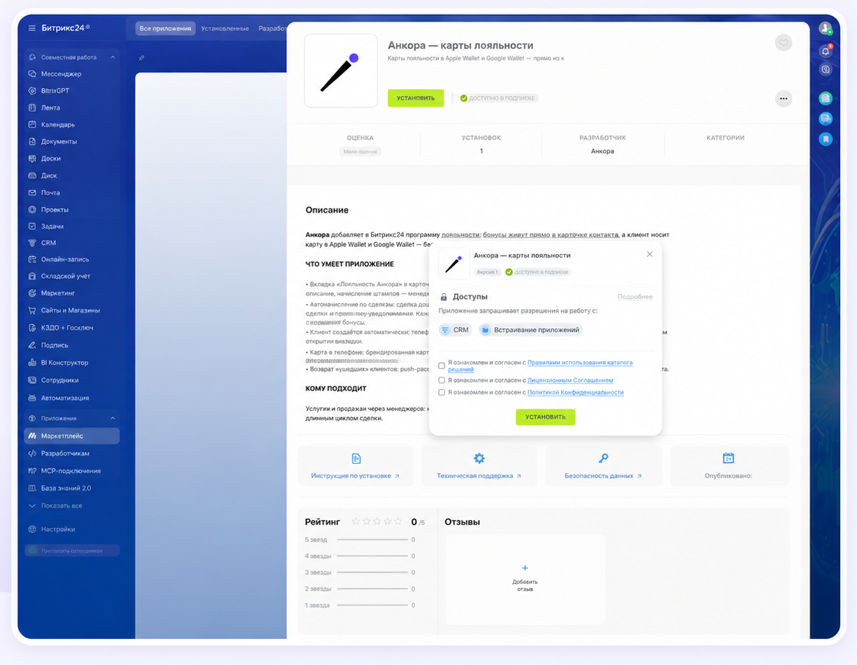
- Откройте карточку приложения в каталоге: «Анкора — карты лояльности» — либо в своём портале зайдите в раздел «Приложения» и найдите «Анкора» поиском по каталогу.
- Нажмите «Установить» и подтвердите права — они нужны, чтобы показывать виджет в карточке контакта и видеть успешные сделки.
- После установки приложение появится в меню портала и откроется его страница с полем для кода подключения.
Шаг 4. Скопируйте код подключения в Анкоре
В личном кабинете Анкоры: «Интеграции» → «Битрикс24» → «Подключить», блок «Способ 1 — из Битрикс24.Маркет». Скопируйте код подключения — он привязывает портал именно к вашему бизнесу. Код действует 24 часа; если истёк — просто обновите страницу, появится свежий.
Шаг 5. Привяжите портал
- Откройте приложение «Анкора — карты лояльности» в меню Битрикс24.
- Вставьте код подключения и нажмите «Привязать».
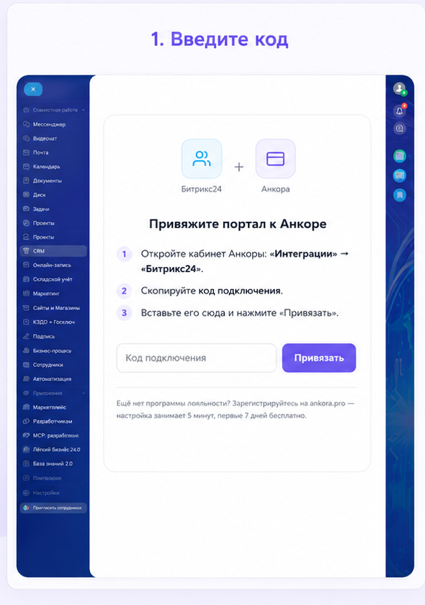
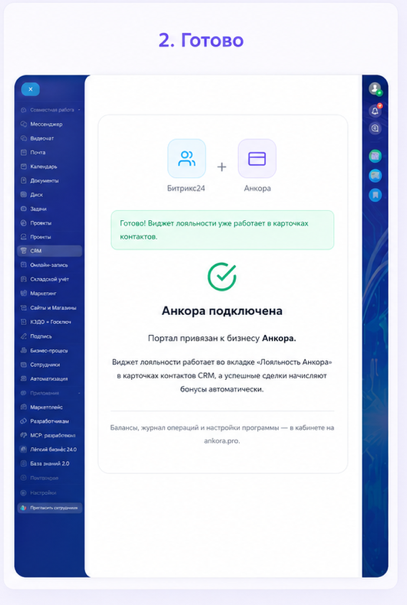
С этого момента интеграция активна: на странице Битрикс24 в кабинете Анкоры статус сменится на «Подключено» с адресом вашего портала, виджет и автоначисление по сделкам включатся сразу. Если приложение когда-нибудь переустановят, привязка восстановится автоматически — новый код не понадобится.
Шаг 6. Проверьте вкладку в карточке контакта
Откройте в CRM любой контакт с заполненным телефоном или email — среди вкладок карточки появится «Лояльность Анкора»: баланс кэшбека, баллов и штампов, «Записать покупку», «Списать кэшбек». Клиент и карта создаются в Анкоре автоматически при первом открытии вкладки: телефон, email, имя и день рождения подтянутся из контакта.
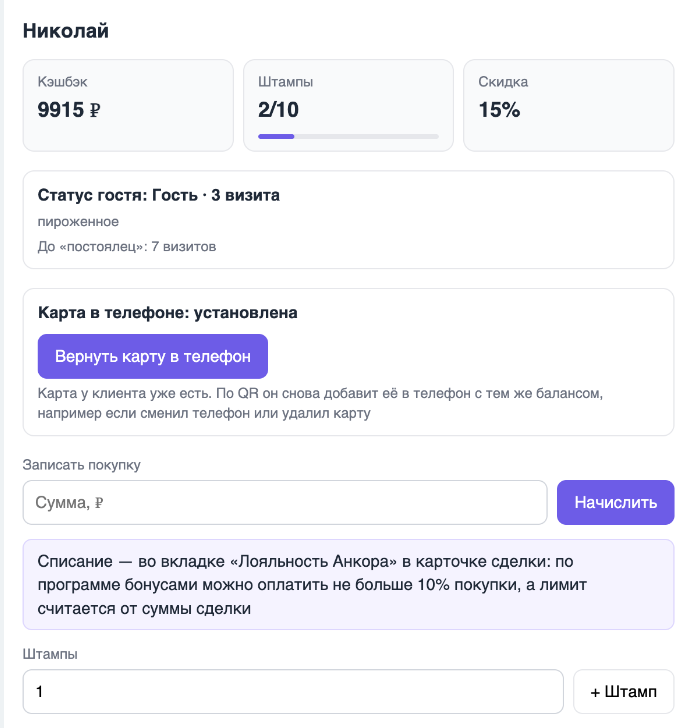
Та же вкладка есть в карточке сделки: там клиент — контакт сделки, а вместо «Списать кэшбек» — блок «Скидка и бонусы по сделке»: скидка по карте и оплата кэшбеком или баллами по правилам программы. В обеих вкладках есть «Выдать карту» — QR, личная ссылка и код для входа в карту.
Частый вопрос. Если вкладка пишет «У контакта нет телефона или email» — заполните любое из этих полей в карточке и откройте вкладку заново: карту лояльности не к чему привязать без контактных данных.
Шаг 7. Проведите тестовую сделку
- Создайте сделку, привяжите к ней контакт из шага 6 и укажите сумму.
- Переведите сделку в стадию «Сделка успешна».
- Бонусы начислятся на сумму сделки автоматически, клиенту придёт push на карту — а операция появится в журнале на странице интеграции в кабинете Анкоры.
Повторных начислений по той же сделке не будет, сколько бы раз её потом ни редактировали: каждая сделка учитывается ровно один раз. По умолчанию автоначисление работает во всех воронках портала (выбрать нужные — в шаге 8), а начислять и списывать вручную из вкладки можно в любой момент — независимо от сделок.
Шаг 8. Включите нужные настройки
На странице Битрикс24 в кабинете Анкоры нажмите «Настроить». Там же, где тумблер «Заводить клиентов автоматически», — блок «Воронки»: «Во всех воронках» (по умолчанию) или «Только в выбранных» — отметьте воронки, в которых успешная сделка начисляет бонусы. В остальных воронках «Записать покупку» появится во вкладке сделки, а пропущенные сделки видны в журнале интеграции.
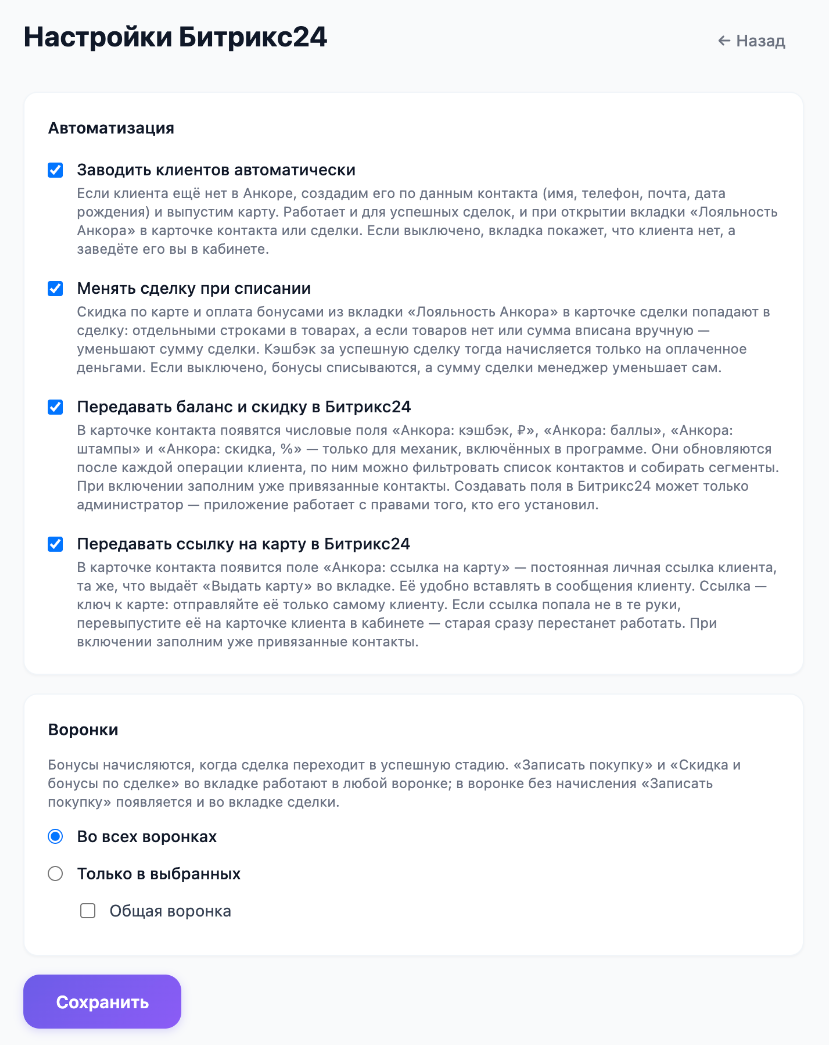
Настройки, выключенные по умолчанию
- «Менять сделку при списании» — скидка по карте и оплата бонусами из вкладки сделки попадают в товары сделки отдельными строками, а если товаров нет или сумма вписана вручную — уменьшают сумму сделки. Кэшбек за успешную сделку тогда начисляется только на оплаченное деньгами. Выключено — бонусы списываются, сумму сделки менеджер уменьшает сам.
- «Передавать баланс и скидку в Битрикс24» — числовые поля «Анкора: кэшбэк, ₽», «Анкора: баллы», «Анкора: штампы» и «Анкора: скидка, %» в карточке контакта: по ним работают фильтр списка контактов и сегменты.
- «Передавать ссылку на карту в Битрикс24» — поле «Анкора: ссылка на карту» с постоянной личной ссылкой клиента. Ссылка — ключ к карте: отправляйте её только самому клиенту.
Поля в карточке контакта создаёт приложение с правами администратора, который его установил; при включении настройки уже привязанные контакты заполняются в фоне.
Запасной путь: локальное приложение вручную
Если установка из каталога вам не подходит, тот же результат даёт локальное приложение, которое вы создаёте в своём портале сами. Путь длиннее — около 10 минут — и выглядит так:
- В левом меню портала откройте «Приложения» → «Разработчикам», выберите плитку «Другое», затем «Локальное приложение».
- Тип оставьте «Серверное» (галку «Использует только API» не ставьте), название пункта меню — например, «Лояльность Анкора».
- В «Настройке прав» добавьте два права: CRM (crm) и Встраивание приложений (placement).
- В поля «Путь вашего обработчика» и «Путь для первоначальной установки» впишите временно
https://ankora.pro/и нажмите «Сохранить» — Битрикс24 покажет Код приложения (client_id) и Ключ приложения (client_secret). Не закрывайте вкладку. - В кабинете Анкоры на странице подключения Битрикс24 выберите «Способ 2 — локальное приложение вручную»: вставьте Код приложения, Ключ и адрес портала (вида
mycompany.bitrix24.ru), сохраните — страница интеграции покажет адрес для приложения Битрикс24. - Вернитесь в настройки локального приложения и замените оба пути на адрес из Анкоры. После сохранения откроется окно «Анкора подключена. Можно закрыть это окно» — дальше всё как в шагах 6–7.
Частые вопросы
Сколько стоит интеграция?
Нужен ли программист?
Заработает ли на бесплатном тарифе Битрикс24?
Можно ли подключиться без Битрикс24.Маркета?
Подходит ли коробочная версия Битрикс24?
Откуда в Анкоре берётся клиент?
Бонусы по сделке не задвоятся?
Можно ли начислять без сделок, вручную?
Какие настройки выключены по умолчанию?
Безопасно ли это и как отключить?
Программа лояльности под вашу нишу
Читайте также
Попробуйте Анкору бесплатно
7 дней бесплатно, без привязки карты. Запуск программы лояльности за 5 минут.
Начать бесплатно